


1. wes pertama-tama so pasti .. masukin CD masternya dulu ... klo g punya bisa download aja nieh d situs resminya TKP gan !!! nah lalu tunggu tuh sampe muncul kaya yang d bawah nieh boz .. pilih install ubuntu server dan selanjudnya pilih bahasa yang ente mengerti ... (ane sih english biar kerenan dikit =D) owh iya bahasa ini di gunakan pada saat menginstal ubuntu.
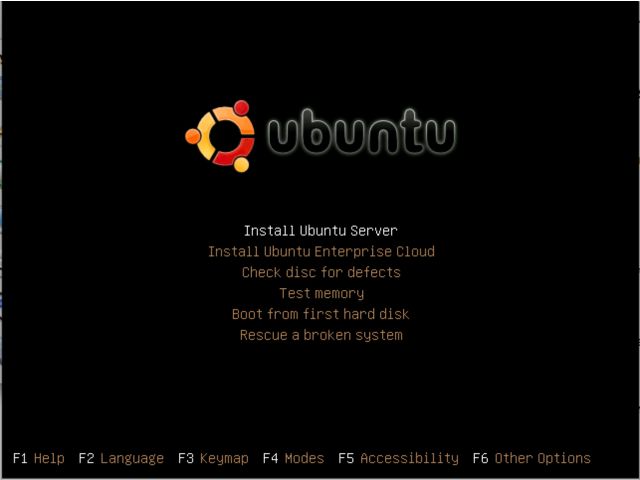

2. lalu selanjudnya bakal muncul lagi noh kaya tampilan kaya di bawah ini. truz pilih lagi install ubuntu ser

3. nah nanti bakal muncul lagi noh pilihan bahasa. tapi yang kali ini bahasa default OS kita nanti.

4. pilih lokasi negara yang anda ingin kan =D kalo mau indo ?? pilih other

5. lalu pilih benua nya ... benua ASIA

6. selanjutnya cari indonesia .. jamin tuh ada .. kalo g ada .. berati ente salah =D

7. lalu nanti muncul pilihan untuk mendeteksi keyboard .. anda bisa lewat kan saja =d

8. nah ke8 ini kita memilih susunan keyboard.. ingat .. pilih USA kalo engga hati2 tuh ketikan ente ngaco gan. =D


9. Masukkan nama “hostname” yang ente dikehendaki, lalu pilih ‘continue'.

10. Sistem akan mendeteksi zona waktu wilayah Anda. Pilih "Yes" untuk melanjutkan proses instalasi ubuntu Server atau pilih "no" untuk pengaturan zona waktu wilayah Anda

11. nah kali ini ane pilih cara gampang aje dah "Guided - use entire disk" yaitu memilih semua kapasitas harddisk

12. lalu muncul konfirmasi untuk melakukan penghapusan isi hardisk lalu ikutin aja nieh kaya gambar di bawah.


13. Ketikkan nama lengkap dari user Ubuntu Server lalu pilih ‘continue’ untuk melanjutkan proses instalasi Ubuntu Server.

14. Ketikkan username akun Ubuntu Server anda ... ingat jangan sampai lupa .. kalo lupa instal ulang lagi. =D

15. Ketikkan password dan ini juga jgn sampai lupa .. karna username sama password di atas di gunakan untuk logi ke ubuntu kita.

16. Verifikasi password muncul ... untuk memastikan kalo ente masih ingat yang barusan dimasukkan ato ga salah... yang berati benar =D

17. Jika Anda ingin sistem mengenkripsi data pada direktori home saat Anda login silahkan pilih ‘Yes’ atau jika tidak silahkan pilih ‘No’

18. Jika Anda memerlukan alamat ‘proxy’ untuk mengakses internet silahkan Anda masukkan alamat ‘proxy’ tersebut tetapi Anda bisa mengosongkannya jika Anda tidak memerlukan ‘proxy’,

19. Sistem sedang melanjutkan proses pengaturan APT (Advanced Packaging Tool).

20. Pilih “No automatic updates” jika Anda tidak akan memperbaharui sistem Ubuntu Server.

21. Pilih software yang akan dipasang pada sistem Ubuntu Server Anda (bisa diinstall kemudian hari, kosongkan saja).

22. Pilih ‘Yes’ untuk melanjutkan proses pemasangan ‘GRUB boot loader’ ke ‘master boot record’. GRUB berfungsi untuk memperbolehkan ‘user’ memilih sistem operasi mana yang akan dijalankan (jika terdapat lebih dari satu sistem operasi).

23. Instalasi Ubuntu Server telah selesai dan sistem akan dinyalakan ulang. Silahkan Anda pilih ‘continue’.

24. taraaaaaaa ubuntu kita selesai d instal ...

25. nah dan terakhir uji ingatan ... masukan username dan password tadi ,,, kalo lupa selamat mengulang step by step ... =D

0 bacot :
Posting Komentar